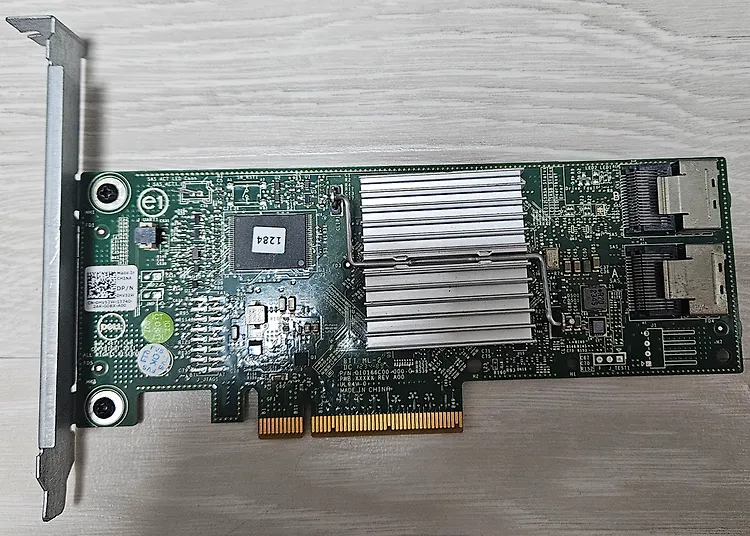
개요
SAS2008칩셋계열 카드는 가정용 NAS나 홈서버를 구성할 때 많이 사용됩니다. 호랑이 담배피던 시절에 은퇴했지만, 가정에서 사용하기에는 충분히 차고 넘치는 성능이기도 하고, 오랜 시간 사용된만큼 안정성도 충분히 검증되어 있기 때문입니다.
9211-8i는 Dell PERC H200, H310, IBM M1015, Intel RS2WC040, RS2WC080 등의 OEM모델로 장터에 많이 돌아다니고 있으며, 이름은 모두 달라도 동일카드 계열이라 모두 이 가이드대로 IT펌웨어를 플래싱할 수 있습니다.
이 카드들은 대체로 서버에서 사용되던 상태이기 때문에, IR모드로 작동중일 겁니다. IR모드일 경우 부팅 시 BIOS POST에서 아래처럼 출력됩니다.

최종적으로, IT펌웨어를 플래싱해서 아래처럼 출력하도록 하는 것이 목표입니다.

파일 준비
먼저, 필요한 파일을 모두 모아놓은 압축파일을 업로드해 놓았습니다. 아래 링크를 통해 압축파일을 다운로드 받습니다.
아래 사진처럼, FreeDOS부팅용 USB드라이브를 하나 준비합니다.

포멧이 완료되면, 다운로드 받은 압축파일을 해제해 USB드라이브 루트에 아래처럼 모두 복사해 줍니다.

자체 내장 UEFI쉘이 없는 메인보드를 위해 UEFI쉘도 포함되어 있으므로, 이 드라이브 하나만 있으면 작업을 진행할 수 있습니다.
이제, 재부팅 후, DOS로 진입합니다. 부팅 메뉴에서 USB드라이브를 선택하시면 됩니다.


IT펌웨어 플래싱
SAS Address 확보하기
DOS 부팅이 완료되었다면 아래 명령어를 입력해 SAS Address를 확인하고, 다른 곳에 메모해 둡니다.
megacli.exe -AdpAllInfo -aAll -page 20

기존 펌웨어 지우기
아래 단계를 순차적으로 진행하여 SBR(Signed Binary Region) 초기화하고 펌웨어를 지우는 단계를 거쳐야 합니다.
SBR은 레이드 카드의 동작 모드(IT, IR)와 동작에 필요한 데이터를 저장하는 곳입니다.
먼저, 아래 명령어를 통해 SBR을 백업합니다.
megarec.exe -readsbr 0 bak-sbr.bin

이후, SBR을 초기화합니다.
megarec.exe -writesbr 0 sbrempty.bin

이제, 아래 명령어를 통해 펌웨어를 지울 수 있습니다.
megarec.exe -cleanflash 0

여기까지 진행 후, UEFI쉘로 재부팅합니다.
보드에 UEFI쉘이 없는 경우 UEFI: USB드라이브를 선택하면 됩니다.

IT 펌웨어 플래싱하기
아래 명령어를 통해 USB드라이브를 찾아 이동해 줍니다.
map -b
일반적으로 fs0, fs1, … 의 형식이며, Removable device를 찾으시면 됩니다.
Legacy Boot ROM / IT 펌웨어 플래싱
USB드라이브로 이동한 뒤 아래 명령어를 입력합니다 (Dell 카드가 아닐 경우 생략).
sas2flash.efi -o -f 6GBPSAS.fw

이 단계에서 Failed가 출력될 수 있으나, 무시하고 진행하셔도 됩니다.
다음으로, 아래 명령어를 입력합니다 (Dell 카드가 아닐 경우 생략).
sas2flash.efi -o -f 2118p7.bin
이 때, NVDATA가 일치하지 않는다는 경고가 출력됩니다.
Y를 입력해 진행하면 됩니다.


마지막으로, 아래 명령어를 입력합니다.
sas2flash_p19.efi -o -f 2118it.bin -b mptsas2.rom


SAS Address 복원
아래 명령어를 이용해 위에서 메모해두었던 SAS Address를 복원합니다.
sas2flash_p19.efi -o -sasadd 5xxxxxxxxxxxxxxx

UEFI Boot ROM 플래싱
최종적으로, 아래 명령어를 입력해 UEFI 부트롬까지 올려줍니다.
sas2flash_p19.efi -b x64sas2.rom

모든 작업을 성공적으로 완료했다면, 재부팅 후 IT펌웨어가 올라오는 것을 확인하시면 됩니다.

9300-8i나 16i 등의 SAS3008칩셋 계열의 IT펌웨어 플래싱은 이 글을 참고해 주세요.