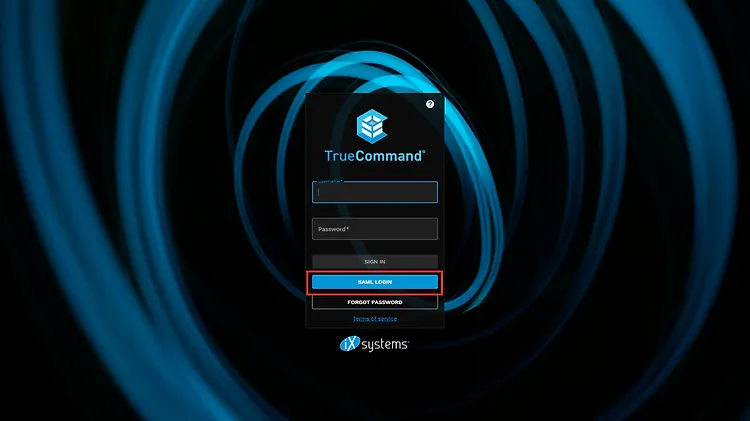
개요
TrueCommand는 여러 대의 TrueNAS의 관리를 쉽게 하기 위한 툴입니다. ixSystem에서 상용 라이선스를 구매하고 클라우드 환경에서 사용할 수도 있지만, 간단히 도커 이미지로도 동작할 수 있습니다.
Truecharts 카탈로그에도 있기 때문에, TrueNAS의 Apps에서도 동작시킬 수 있어, 간단하게 설치해보겠습니다.
TrueCommand 설치
Apps에서 Truecommand로 검색하면 아래와 같이 한 개의 앱을 찾을 수 있습니다. 클릭하여 Install로 진행하면 됩니다.

중간의 옵션들 경우 모두 그대로 기본값으로 놔두고 Install을 클릭해도 설치가 가능하지만, Config가 저장될 별도의 스토리지를 지정하겠습니다.

TrueNAS의 기본 앱이 아니고 Truecharts 카탈로그에서 찾을 수 있는 앱이기 때문에 해당 카탈로그를 등록하는 과정을 먼저 거쳐주셔야 합니다.
TrueCommand 실행하기
관리자 ID 등록
배포절차가 완료되면 TrueNAS IP주소에 10031포트를 입력해서 브라우저로 접속할 수 있습니다. 맨 처음 과정에선 아래와 같이 등록과정이 필요하므로 버튼을 클릭해 ID/PW를 지정해주면 됩니다.

TrueNAS 시스템 연결
운용중인 TrueNAS의 우측 상단 사람모양 아이콘을 클릭하면 아래 스크린샷과 같이 작은 메뉴가 나타납니다.
여기서 API Keys를 클릭해 API Key를 발급받아 TrueCommand에 연결해 주어야 합니다.

Add를 클릭하고 적당히 이름을 붙여줍니다(이 글에선 TrueCommand)

노란색 네모안에서 API Key를 확인할 수 있습니다. Copy To Clipboard를 클릭하여 복사합니다.

이후 TrueCommand로 돌아와 NEW SYSTEM을 클릭합니다.

그리고 연결할 시스템의 정보를 입력합니다.
IP Address or Hostname : TrueNAS의 IP주소
Port : 443(기본)
Nickname : TrueCommand UI에서 보여줄 서버 이름
Root Password / API Key : 복사해둔 API Key값(혹은 루트계정 비밀번호)

간단하게 입력 완료 후 ADD SYSTEM을 클릭하면, 아래와 같이 바로 TrueNAS 서버를 확인할 수 있습니다.

