마이크로소프트 오피스 워드 프로그램의 검토-비교 기능을 이용하는 프로그램입니다. 업무 특성상 계속해서 워드 파일을 주고받으며 수정할 일이 잦은데, 오피스 자체 비교 기능 사용 시 드래그 앤 드롭이 불가능해 파일의 경로를 하나하나 찾아가야 하다보니 현타오기 일쑤라 만들었습니다.
다운로드는 Github에서 가능합니다.
Pyinstaller를 이용해 단일파일로 컴파일하는 특성상 바이러스로 오탐당하지만, 실제로는 바이러스가 아니니 안심하고 사용하셔도 됩니다.
소스코드는 Github에 모두 공개되어 있습니다.
사용설명서
기본 요구사항
사용하는 PC에 마이크로소프트 오피스(그 중에서도 워드)가 설치되어 있어야 합니다. 이 프로그램은 기본적으로 워드에서 사용하는 검토 탭의 문서 비교 기능을 사용하기 때문입니다.
UI
실행하면 아래와 같은 창이 나타납니다.
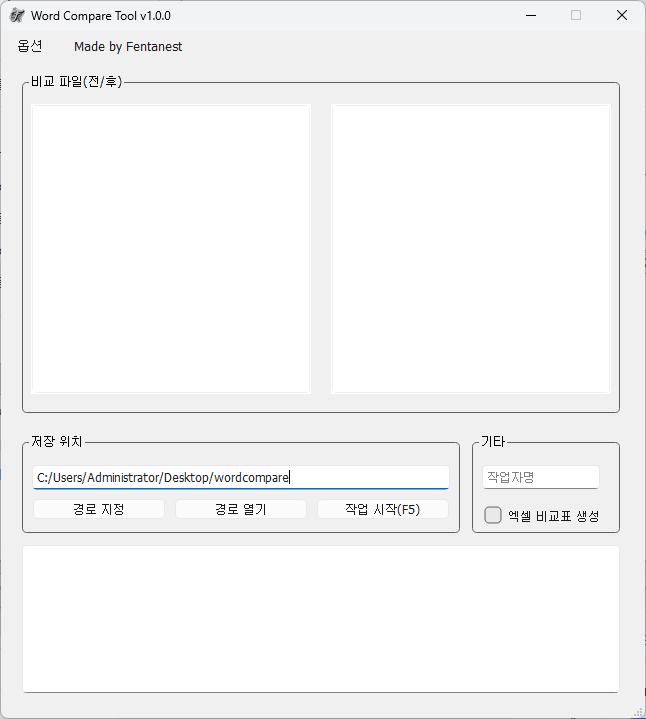
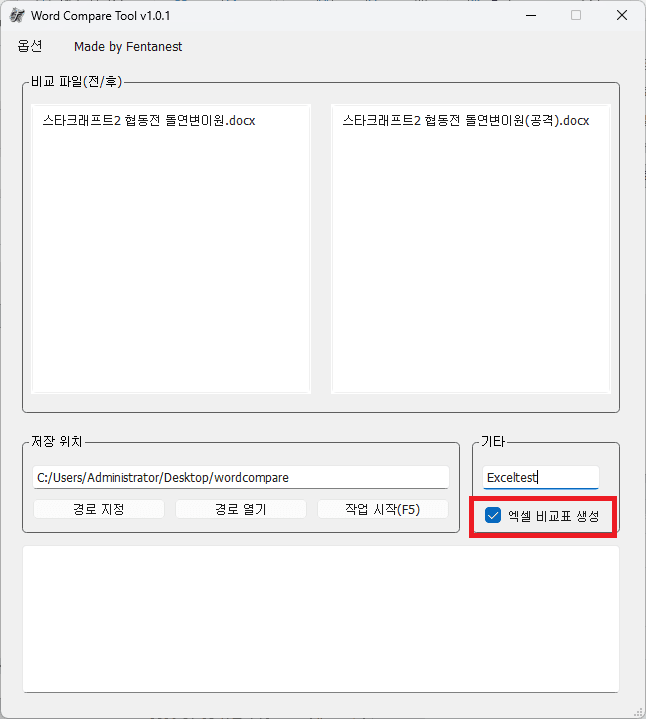
기본적인 기능 및 사용법은 아래와 같습니다.
- 비교 파일(전/후) : 왼쪽이 원본 문서, 오른쪽이 변경된 문서입니다. 즉, 왼쪽 문서에 대비해 오른쪽 문서의 변경점을 찾습니다.
- ‘작업자명’이 표기된 텍스트창 : 워드 문서 비교 후 편집자명으로 기록될 이름을 입력하는 곳입니다. 미입력 시 Administrator로 표기됩니다.
- 엑셀 비교표 생성 : 워드 문서를 비교 후 다른 부분을 엑셀 표로 정리해 저장합니다.
- 경로 지정 (Ctrl + S) : 문서 비교 결과를 저장할 경로를 지정하기 위한 창을 불러옵니다.
- 경로 열기 : ‘저장 위치’에 표기된 경로를 탐색기에서 불러옵니다.
- 작업 시작 (F5) : 문서 비교 작업을 시작합니다.
비교하려는 워드 문서(*.doc, docx)를 드래그 앤 드롭으로 리스트에 추가하거나 순서를 변경할 수 있으며, 키보드의 del키를 이용해 필요없는 항목을 제거할 수 있습니다.
옵션에는 간단한 3가지 메뉴가 있습니다.
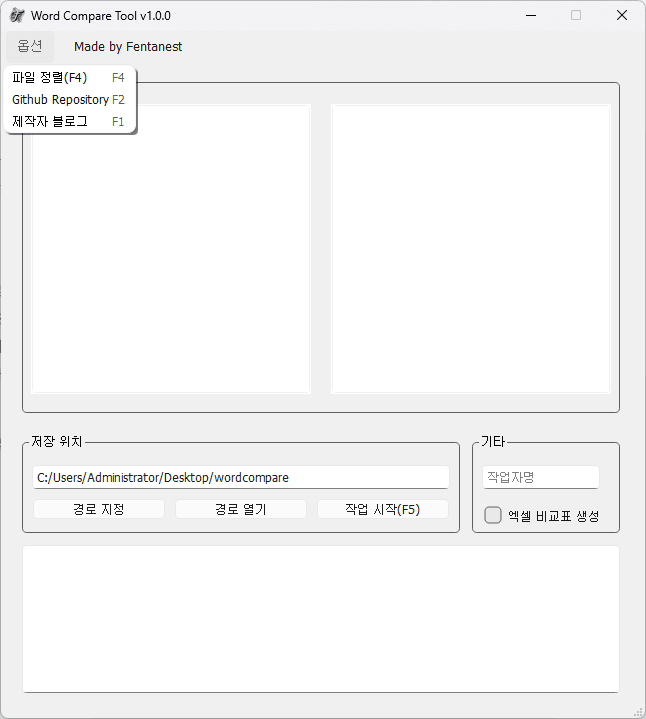
- 파일 정렬 (F4) : 리스트에 추가한 파일들을 오름차순으로 자동정렬합니다.
- Github Repository (F2) : 본 프로그램의 Github페이지로 이동합니다.
- 제작자 블로그 (F1) : 본 페이지로 이동합니다.
기본 동작
비교하려는 워드 파일을 드래그 앤 드롭으로 가져올 수 있으며, 리스트 간 이동이 자유롭기 때문에 좌/우로 파일을 자유자재로 이동할 수 있습니다.
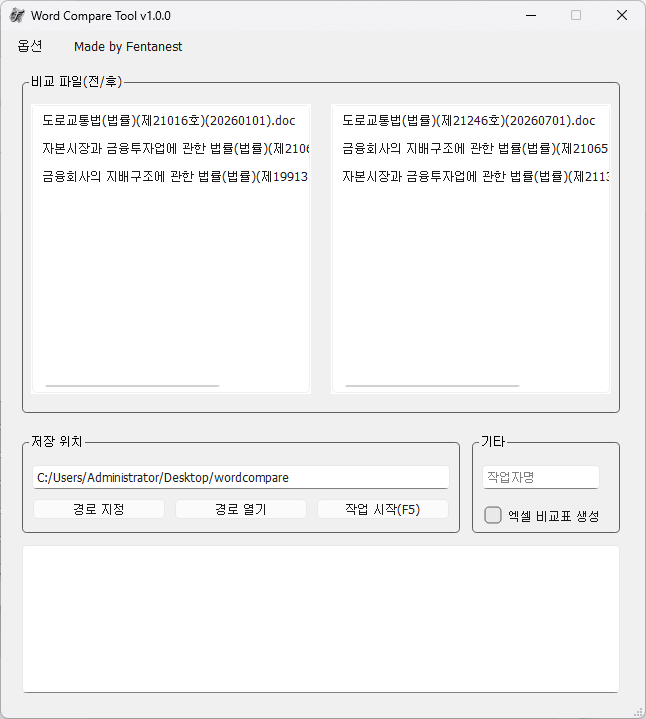
대량의 파일을 정렬해야 할 필요가 있는 경우 키보드의 F4키를 누르면 파일을 오름차순으로 정렬해 줍니다.
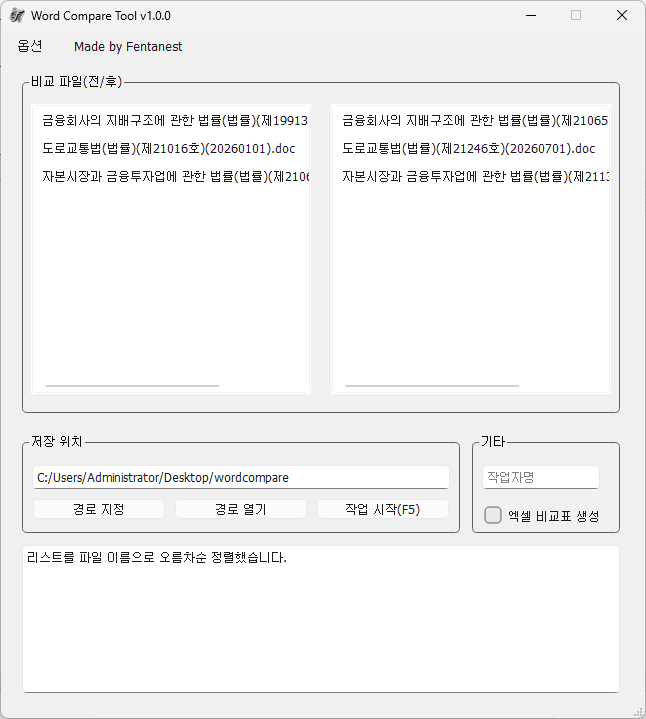
좌/우 한 쌍의 파일을 각각 비교하게 되며, 여러 개의 파일을 한꺼번에 비교시킬 수 있습니다.
(좌/우 파일 개수가 동일해야 작동합니다)
Ctrl + S로 저장할 경로를 설정할 수 있고 F5키로 작업을 시작하면 마이크로소프트 오피스 워드의 검토 – 비교 기능으로 비교파일을 생성합니다.
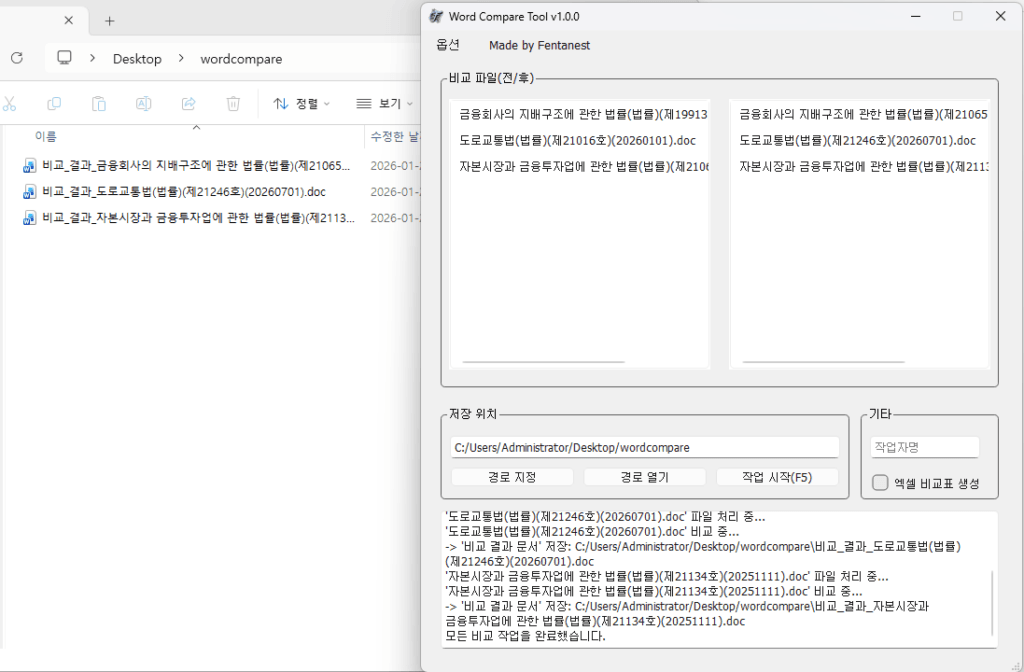
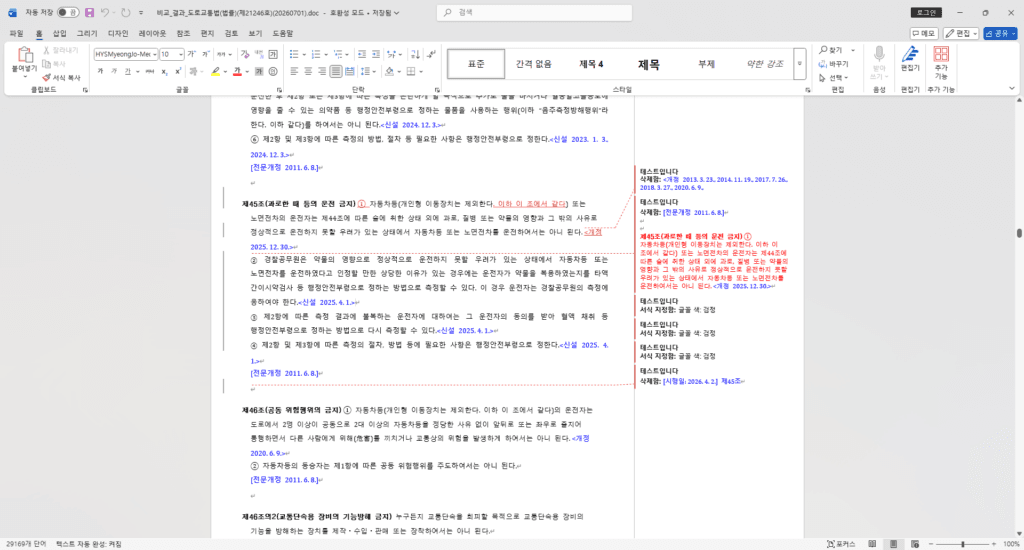
파일을 열면, 사무직에게 익숙한 형태로 파일이 생성된 것을 보실 수 있습니다.
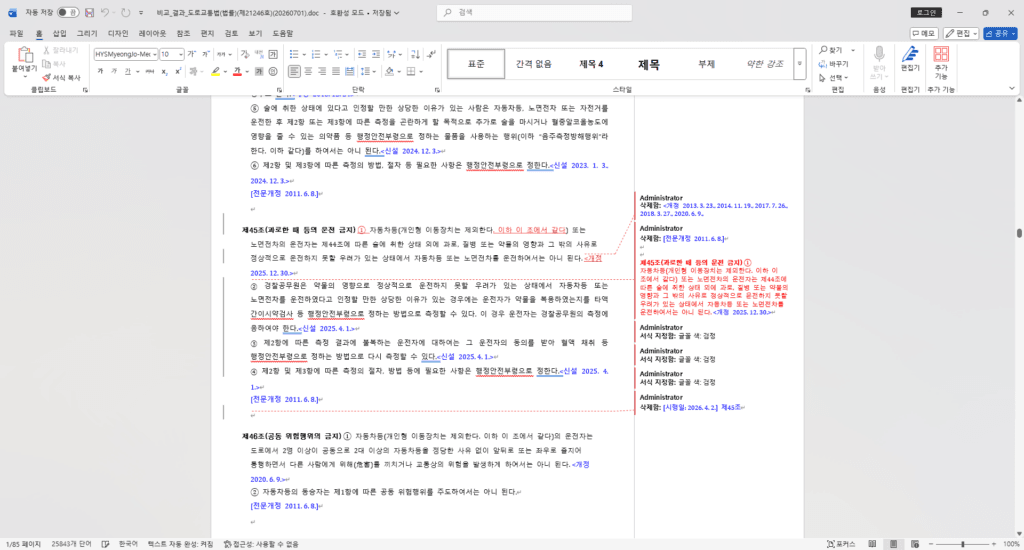
아래와 같이 작업자명을 직접 기입할 경우, 기본값인 Administrator 대신 기입한 작업자명으로 수정 내역이 표시됩니다.
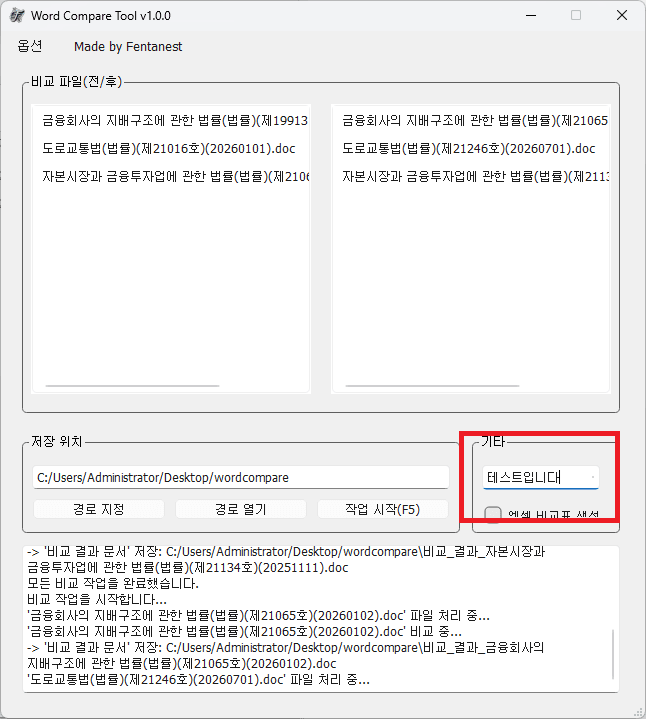
엑셀 비교표 기능
이 기능은 문서를 비교한 뒤, 차이점이 발생한 부분을 엑셀로 따로 생성해주는 기능입니다.
(1.1버전부터 엑셀 비교표 생성시 워드문서 내부의 표를 별도 워크시트로 분리하여 비교하도록 기능이 추가되었습니다.)
아래의 문서를 예시로 이용해보겠습니다. 예전 스타크래프트2 협동전 게임 유튜브 채널을 운영할 때 정리했던 문서입니다.
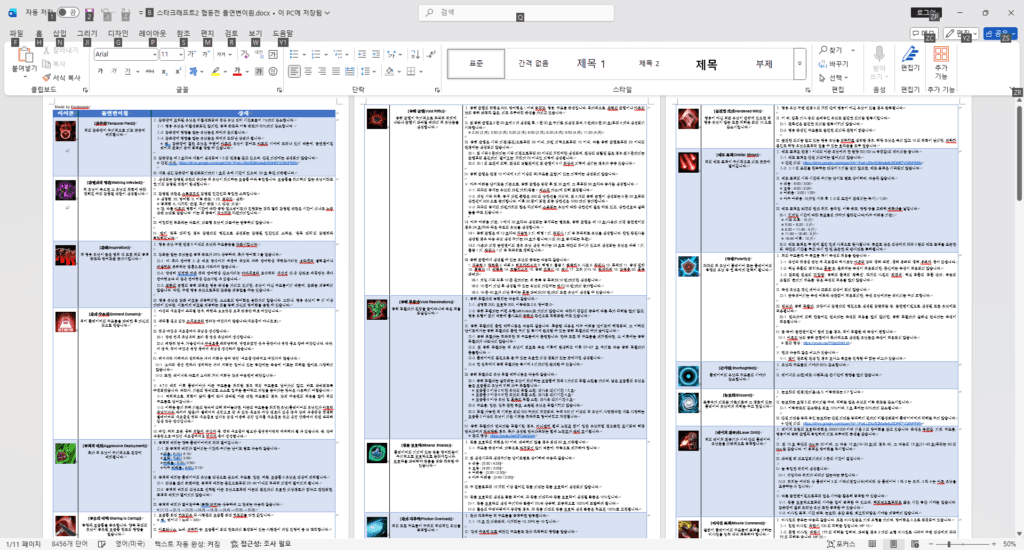
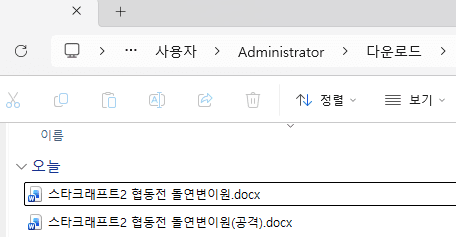
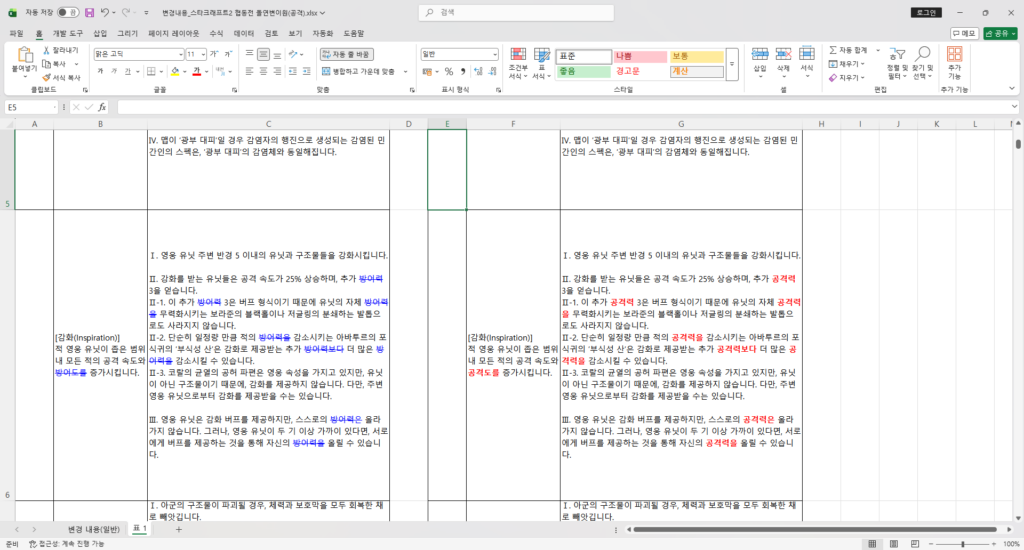
위 문서에서 ‘방어’라는 단어를 ‘공격’으로 임의로 전체 변경하여 테스트를 위한 파일 한 쌍을 만들었습니다.
아래의 체크박스를 체크한 뒤 작업을 시작하면 됩니다.
작업을 시작하면 문서 내부에서 발견된 표의 갯수를 따로 표기 후
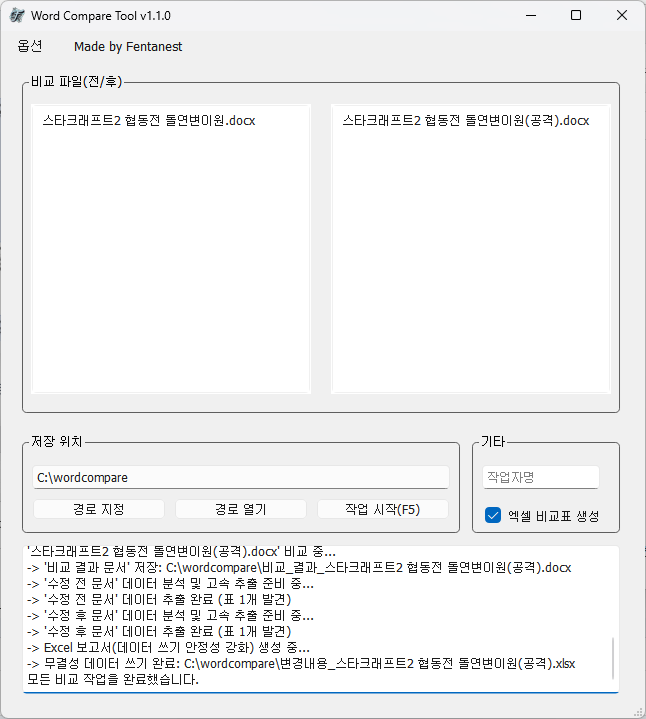
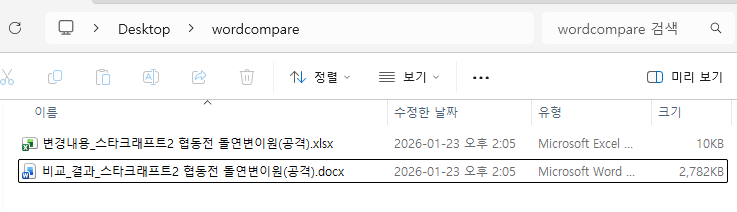
아래처럼 하나의 비교 작업당 한 개의 엑셀파일이 추가적으로 생성되고
아래와 같이 별도로 생성된 워크시트에서 비교부분이 강조된 비교표를 확인할 수 있습니다.
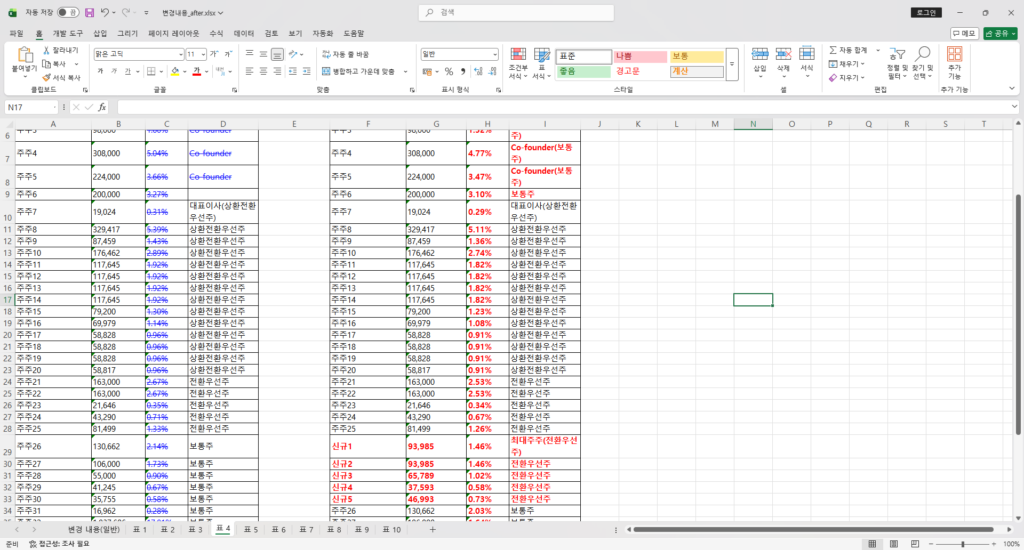
또한, 아래처럼 행이나 열이 추가된 경우에도 추가된 부분을 인식하여 제대로 된 비교표를 생성해 줍니다.
변경 이력
2025/01/05 – v0.1 (초도배포)
2025/01/20 – v1.0
- 엑셀 비교표 생성 기능 on/off할 수 있도록 체크박스 추가
- 작업자명 반영 기능 추가
- 파일 오름차순 정렬 기능 추가
2025/01/23 – v1.0.1
- 엑셀 비교표 생성 시 워드파일 내부의 <표> 내용을 건너뛰는 현상 수정
2025/03/11 – v1.1
- 텍스트 비교 시 ‘번호 매기기’ 기능으로 추가된 번호 누락 현상 수정 및 문단 구조 유지
- 문단 내부 루프 방식 텍스트 추출에서 XML추출 방식으로 수정
- 기존 표 구분문자 감지 방식에서 XML구조를 읽어 <w:tbl>을 찾아 표로 분리하도록 수정
- 분리된 표끼리 비교시 행/열 키값 비교를 통해 추가/제거된 행과 열을 감안해 비교하도록 로직 추가
- 엑셀 비교표 생성 시 모든 표마다 별도 워크시트를 생성하여 해당 표에 대한 수정 전/후 표기