개요
워드프레스로 글을 작성할 때, 이미지를 삽입하게 되는데, 해당 이미지의 속성에서 Expand on Click이 있습니다. 해당 속성을 활성화해주지 않으면, 글을 읽는 사람은 이미지가 작아 클릭해 확대하려고 해도 확대가 되지 않죠.
모든 글을 하나하나 눌러서 해당 속성을 활성화하는 건 좀… 무리이기도 해서, 저는 워드프레스 파일을 수정해서 강제 활성화로 사용하고 있습니다.
해당 방법을 적어보겠습니다.
theme.json 파일 수정
워드프레스 테마 관련 파일은 theme.json입니다.
해당 파일은 아래처럼 웹루트/wp-include 폴더 안에 있습니다.


SSH에서 바로 수정
쉘을 아주 못 다루는 것이 아니고 워드프레스를 호스팅하는 곳에 SSH접속을 할 수 있다면 바로 수정하는 것이 제일 편합니다.
nano /path/to/wp-includes/theme.json
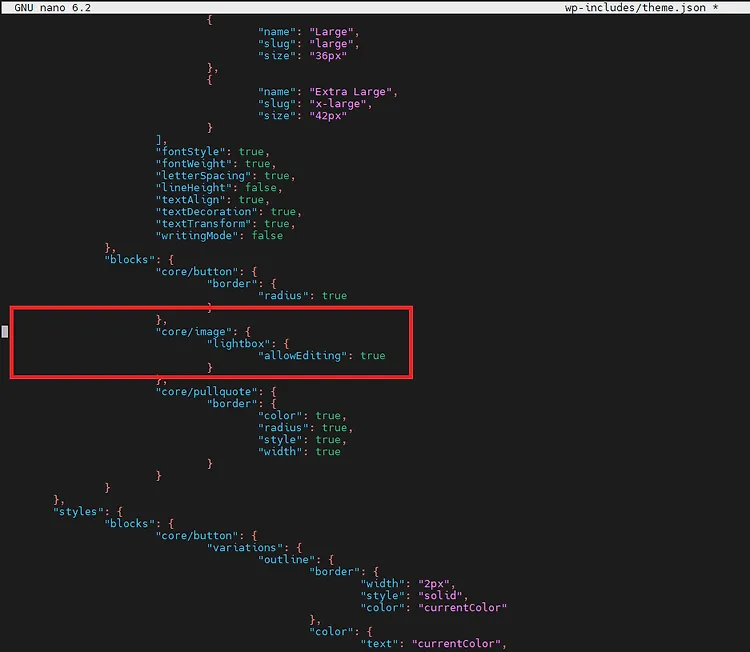
이후 319번째 줄에서 core/image.lightbox를 찾습니다.
nano편집기를 사용할 경우 “Ctrl” + “-“를 입력하신 후 319, 엔터를 입력해서 319번째 줄로 바로 이동할 수 있습니다.
(줄의 위치는 워드프레스 버전에 따라 다를 수 있습니다.)

해당 부분을 아래와 같이 수정하고 저장합니다.
(allowEditing: true 뒤에 반점[‘,’]을 꼭 잊지 마세요)
"allowEditing": true,
"enabled": true

이후 워드프레스 재시작 등의 절차 없이 페이지 새로고침을 통해 모든 이미지에 클릭 시 확대 기능이 적용됩니다.
플러그인을 통한 수정
쉘에 접근할 수 없거나, 리눅스에 익숙하지 않다면, 플러그인을 설치해 해당 파일에 접근할 수 있습니다.
아래처럼 플러그인 중 ‘파일 매니저’를 찾아서 설치하고 활성화합니다.

새로고침 후 좌측 메뉴에서 WP 파일 관리자를 선택한 후,
오른쪽의 폴더 트리에서 wp-includes 폴더를 선택, theme.json파일을 찾아 더블클릭으로 다운로드 해 줍니다.


다운로드 받은 파일을 열어 319번째 줄로 이동하여 아래 스크린샷처럼 core/image.lightbox 하단의 옵션을 수정합니다.
"allowEditing": true,
"enabled": true

저장한 파일을 업로드하고, 덮어쓰기(overwrite)할 것이냐는 질문에 YES를 선택합니다.


이후 페이지 새로고침을 하면 모든 이미지에 클릭 시 확대 기능이 적용된 것을 확인할 수 있습니다.
마무리
해당 방법은 워드프레스의 코어 파일을 수정하는 방법입니다.
따라서, 워드프레스가 버전업 될 경우, 해당 구문이 롤백되므로 그 때마다 다시 동일 작업을 해주어야 합니다(귀찮).